路由器与光猫的连接与设置指南
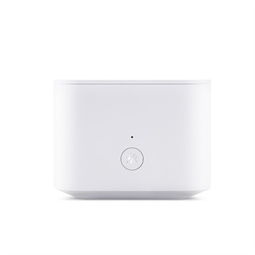
在现代家庭网络中,光猫(调制解调器)负责将光纤信号转换为网络信号,而路由器则负责将这个信号进行分发,并为多个设备创建无线Wi-Fi网络。正确连接两者是组建稳定家庭网络的第一步。以下是详细的连接与设置步骤。
第一步:准备工作
确保你拥有以下设备:
- 光猫:通常由网络运营商(如电信、联通、移动)提供,已开通宽带业务。
- 路由器:一台全新的或已重置的路由器。
- 网线:至少一根,通常路由器包装内会附带一根短网线。
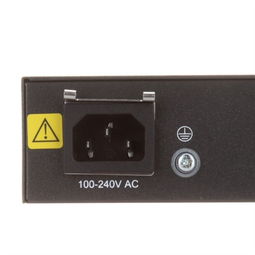
- 电源适配器:为光猫和路由器供电。
第二步:物理连接
这是最关键的一步,请按照顺序操作:
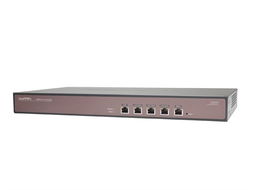
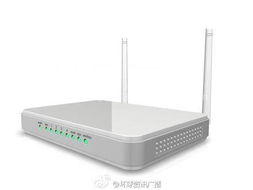
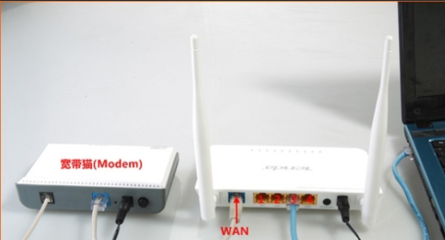
1. 连接光猫与路由器:找到光猫背面的 LAN口(通常是1个或多个黄色网口)。用网线的一端插入光猫的任意一个 LAN口,另一端插入路由器背面的 WAN口。WAN口通常颜色独特(如蓝色)或标有“WAN”、“Internet”字样,且与多个LAN口分开。
重要提示:切勿将网线插入路由器的LAN口来连接光猫,这会导致无法上网。
- 连接电脑与路由器(用于设置):用另一根网线,一端连接路由器任意一个 LAN口(通常为黄色),另一端连接电脑的网口。如果使用笔记本电脑或手机进行无线设置,此步可跳过。
- 接通电源:将光猫和路由器的电源适配器插好,并打开电源开关。等待约1-2分钟,待所有设备指示灯正常亮起(通常光猫的“光信号”灯常绿,路由器的WAN口灯和Wi-Fi指示灯亮起)。
第三步:登录路由器后台进行设置
物理连接完成后,需要通过网页配置路由器。
- 连接路由器网络:
- 有线:如果电脑已通过网线连接路由器,网络会自动接通。
- 无线:打开手机或笔记本电脑的Wi-Fi设置,搜索并连接到新路由器的默认无线网络。名称和密码通常印在路由器底部的标签上(如SSID和密钥)。
- 登录管理界面:打开浏览器(如Chrome、Edge),在地址栏输入路由器的 管理地址。常见地址有:
192.168.1.1或192.168.0.1或tplogin.cn等。具体地址请查看路由器底部标签。按回车键。 - 输入管理员账号密码:首次登录通常会弹出设置向导,或要求输入管理员密码。如果是新路由器,可能需要创建一个新密码;如果是旧路由器,需输入已知密码或将其复位后使用默认密码(通常也为“admin”)。
第四步:配置上网参数
登录后,根据设置向导或手动配置:
- 选择上网方式:这是核心步骤。大多数家庭网络应选择 “宽带拨号上网(PPPoE)”。少数情况下,光猫已负责拨号,则路由器应选择 “自动获得IP地址(动态IP)”。如果你不确定,可以尝试“自动选择”或咨询你的网络运营商。
- 填写上网账号和密码:如果选择了“宽带拨号上网”,需要准确填写运营商提供的 宽带账号和密码。此信息通常在办理宽带业务的开通单上,或可致电运营商客服查询。请仔细输入,区分大小写。
- 设置无线网络(Wi-Fi):
- 无线名称(SSID):为你家的Wi-Fi起一个容易识别的名字。
- 无线密码:设置一个强密码(建议包含字母、数字、符号),并牢记。这是防止他人蹭网的关键。
- 完成设置:保存所有设置,路由器通常会重启。重启完成后,之前连接的设备可能会断开,请使用新设置的Wi-Fi名称和密码重新连接。
第五步:验证连接
- 使用手机或电脑连接你刚设置的Wi-Fi。
- 打开浏览器,尝试访问任意网站(如www.baidu.com),如果可以正常打开,说明连接和设置成功。
常见问题与排错
- 无法登录管理界面:检查输入的IP地址是否正确;确认电脑已连接到路由器网络;尝试关闭防火墙或更换浏览器。
- 连接后无法上网:检查第一步的网线是否插对接口(光猫LAN口 → 路由器WAN口);核对宽带账号密码是否输入正确;尝试将路由器重启;或联系运营商确认宽带线路是否正常。
- 网速慢或不稳定:尝试将路由器放置在开阔位置,远离微波炉、承重墙等干扰源;检查是否有人蹭网;或通过有线连接测试网速,以判断是无线问题还是宽带本身问题。
遵循以上步骤,你就能成功将路由器与光猫连接并配置好家庭无线网络。正确连接后,光猫负责“接收信号”,路由器负责“分发信号”,二者各司其职,为你提供稳定流畅的网络体验。
如若转载,请注明出处:http://www.weazx.com/product/4.html
更新时间:2026-09-29 08:07:33